Записав главу книги получаем трек длиной 20-30мин, в котором подчас видим совсем тихие места и чрезмерно громкие.
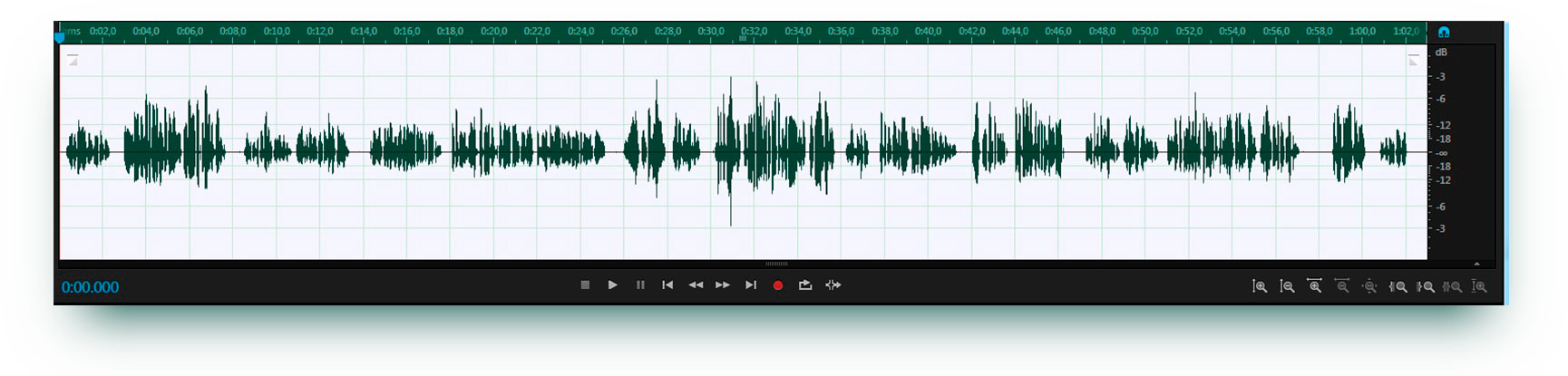
Стоит задача выровнять весь трек, чтобы тихие моменты поднялись, громкие опустились и всё было примерно на одном уровне громкости. После этого поднять весь уровень на нужную нам громкость.
Ручками поднимать и опускать каждый кусочек не вариант, время- деньги. Поэтому воспользуемся возможностями программы.
Идем в Effects — Amplitude and Compression — Single-band Compression

Далее ищем в треке золотую середину между самым громким сигналом и тишиной:

В моём случае это получилось примерно 11,2 dB, это значение мы впишем в значение Threshold (порог).
Всё,что будет громче этой выбранной полоски программа сделает тише в столько раз, как мы ей зададим в Ratio (соотношение). В моем случае ставлю 5,3, то есть звук выше заданного уровня станет тише в 5,3 раза
О дальнейших показателях ничего сказать не могу, ставьте как у меня

Нажимаем Apply.
Получается:

Почти причесали, но идем дальше, опять находим золотую середину от тишины до самого сильного сигнала.

Здесь это получается где-то около 14 dB.
Снова идем в Effects — Amplitude and Compression — Single-band Compression
Теперь нам надо опять сгладить пики, которые громче красной полоски (ее проводим мысленно, ну так, на всякий случай, её нет в аудишн). В значении Threshold выставляем 14.
Напоминаю, у каждого свой уровень звука, не надо копировать это значение здесь, просто внимательно посмотрите глазками и найдите свое значение. Уровень сжатия оставляем прежний.

Нажимаем Apply.
Получается:

Звук на всем треке ровный.
Если бы мы сразу в один заход пытались бы выровнять столь большие амплитуды и выставили сразу значение урезать все от 14 dB и взяли бы уровень сжатия побольше, качество звучания при этом изрядно подпортилось. Поэтому лучше это делать в два этапа.
Далее осталось поднять сигнал до нужного уровня.

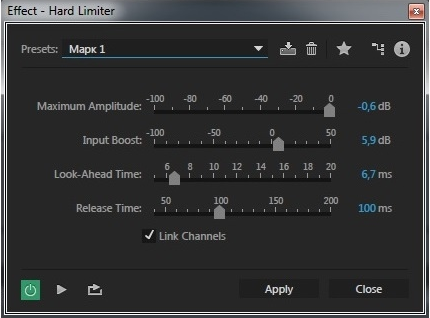
Для этого идем в Effects — Amplitude and Compression — Hard Limiter и выбираем Limit to -6, Limit to -3, или мой вариант. Он немного отличается от Limit to -3, в нём значение Maximum Amplitude 0,6 — что позволяет избежать клиппирования при работе с 16-битными звуками (даже не спрашивайте что это значит, не знаю, но с таким параметром лучше).
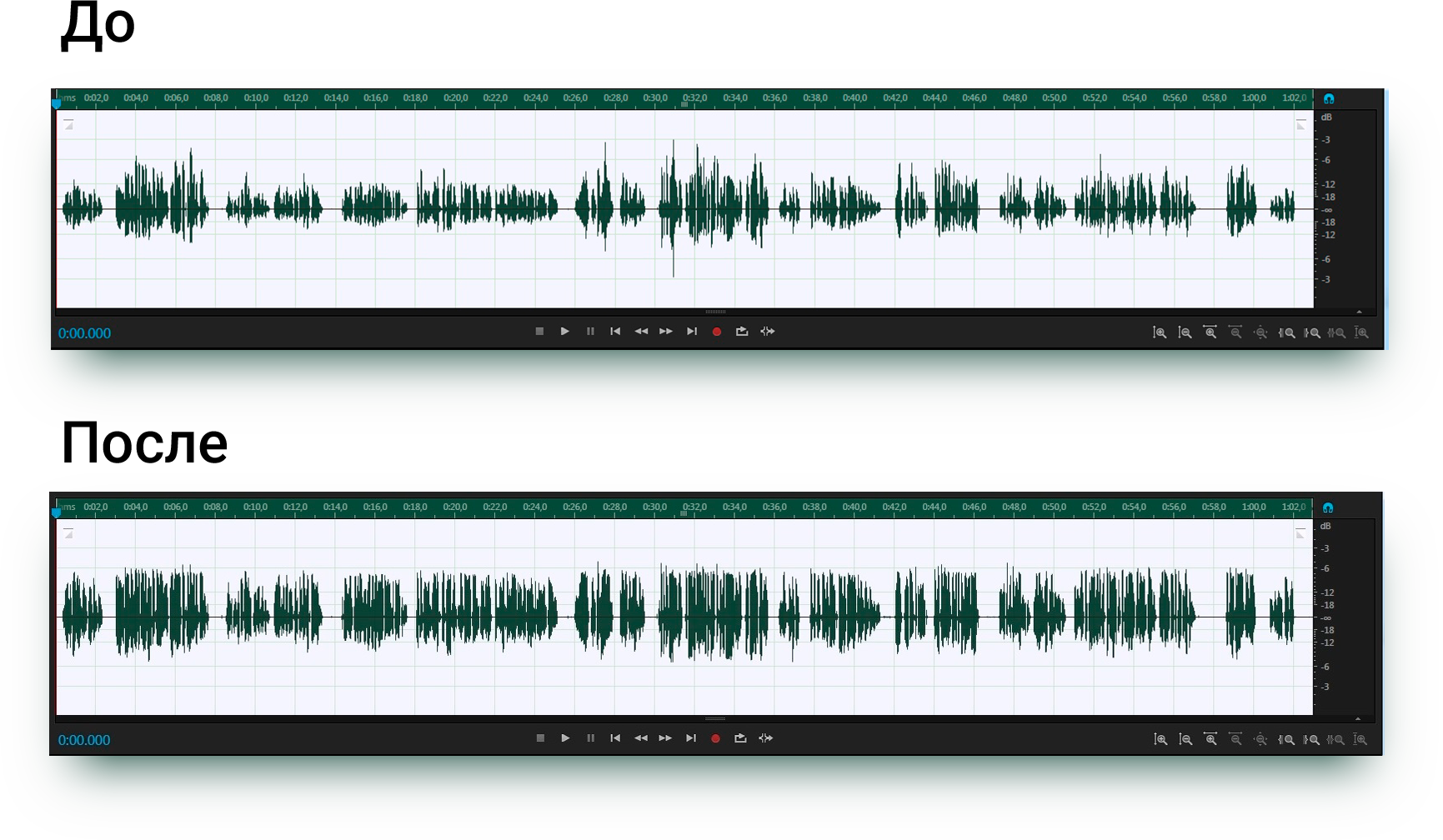
Внимание! Здесь показано как сделать весь трек примерно в одном уровне звучания без потери качества. Но! Это не панацея обработки звука, обязательно использование эквалайзера, деессера, деешшера и еще некоторых тонкостей, о которых в этой статье умалчивается, дабы не отвлекать от поставленной задачи.Всем удачи!Обрабатывайте свои записи с помощью Adobe Audition с удовольствием!
Автор статьи: Юлия Шустова
помидоры и конфеты в лс приветствуются